内容审核全流程
操作:蓝色边框卡片可点击切换分支 | 点击图片预览,鼠标滚轮缩放,点击空白区域关闭
流程A:设计单号/一键交稿/文件交稿
1. 内容审核(入口)
统一判断入口
所有订单皆需审核
2. 是否开启资质审核
当前状态:否
点击切换分支
3. 自动校对订单-生成独立统计列表A
4. 百度云首轮检测
执行内容合规筛查
5. 首轮检测是否通过
当前状态:否
点击切换分支
流程结束
订单正常流转,流程闭环
END
6. AI模型二次检测
接入豆包进行内容核验
业务方提供提示词,技术根据检测结果输出展示
7. 二次检测是否通过
当前状态:否
点击切换分支
流程结束
订单正常流转,流程闭环
END
8. 判断人工/自动校对
当前状态:自动校对
点击切换模式
9. 数字资产-校对列表
人工任务统一处理
列表不需要变动
10. 结果展示
检测结果在稿件留痕
人工处理
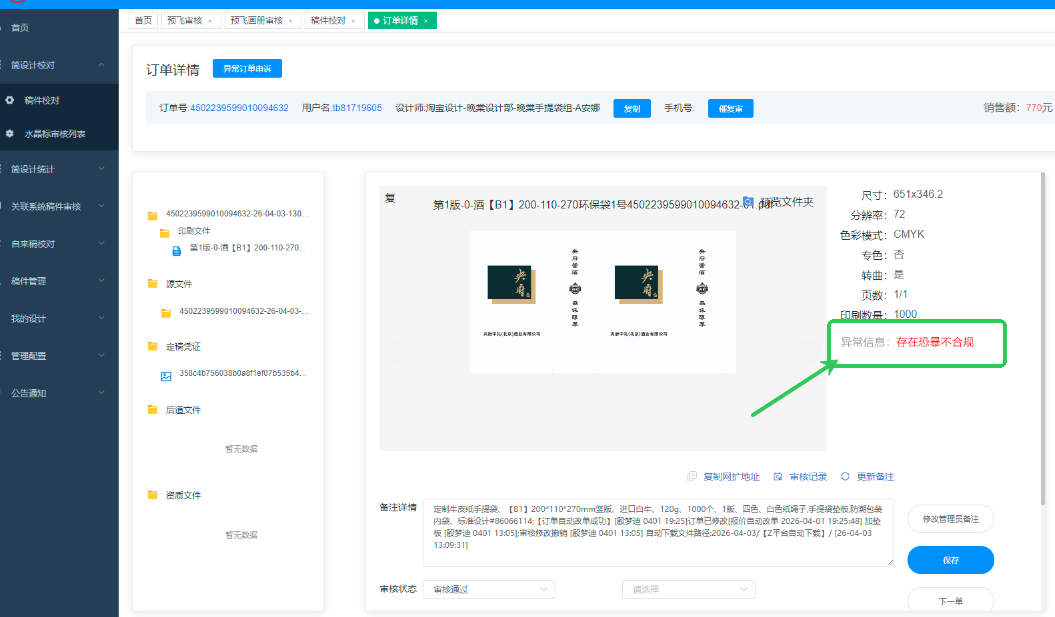
流程结束
订单正常流转,流程闭环
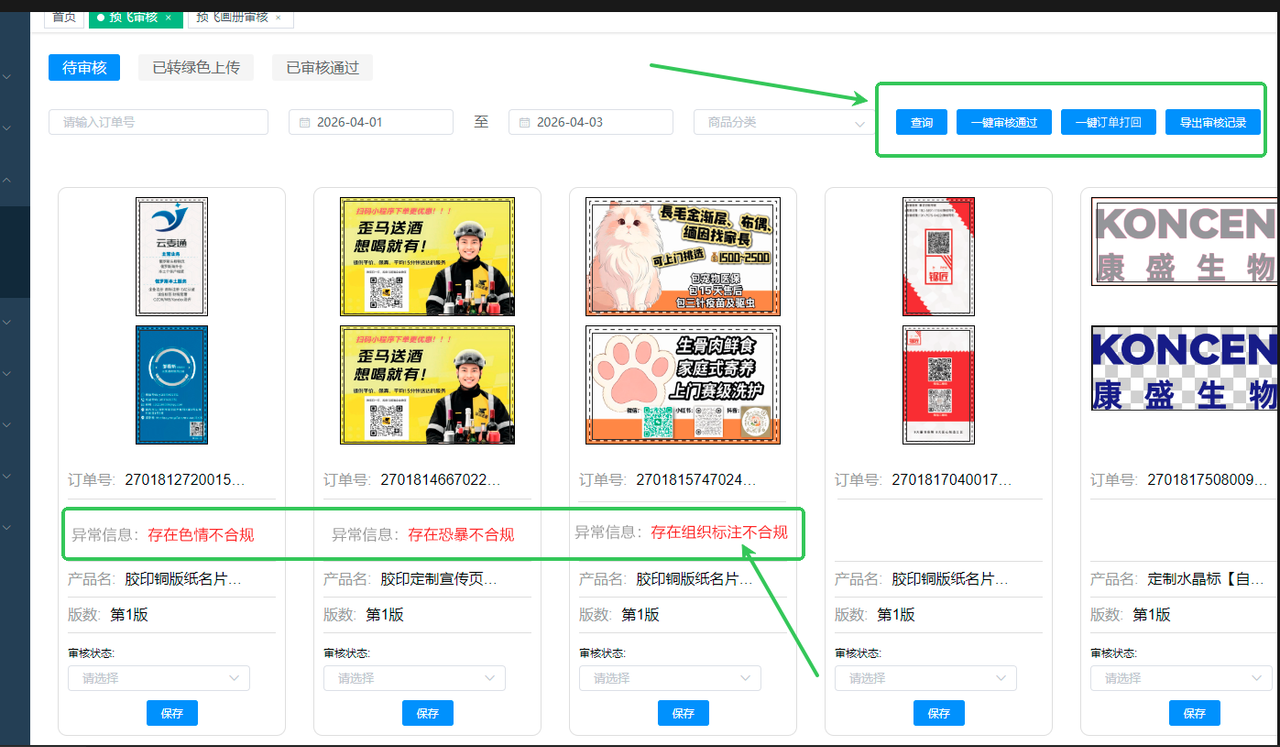
9. 内容审核列表(新增)
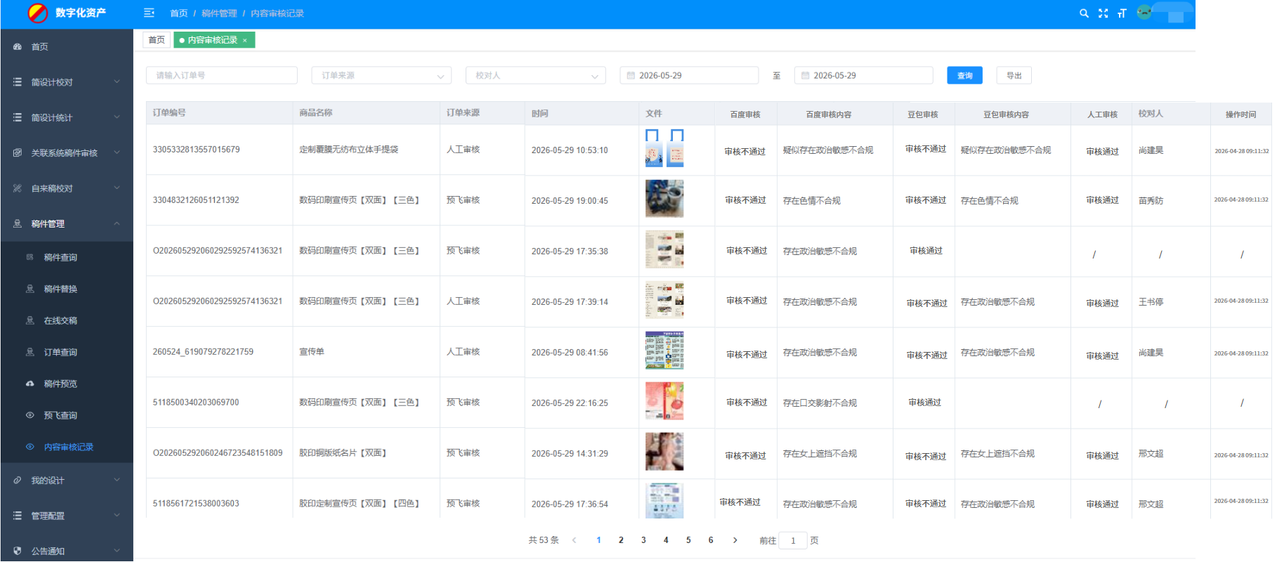
自动校对专属列表:稿件内容审核列表
支持批量审核操作:功能:异常信息标红提醒、一键审核通过、一键打回、导出功能。如果文字过多可用...隐藏,鼠标悬浮显示
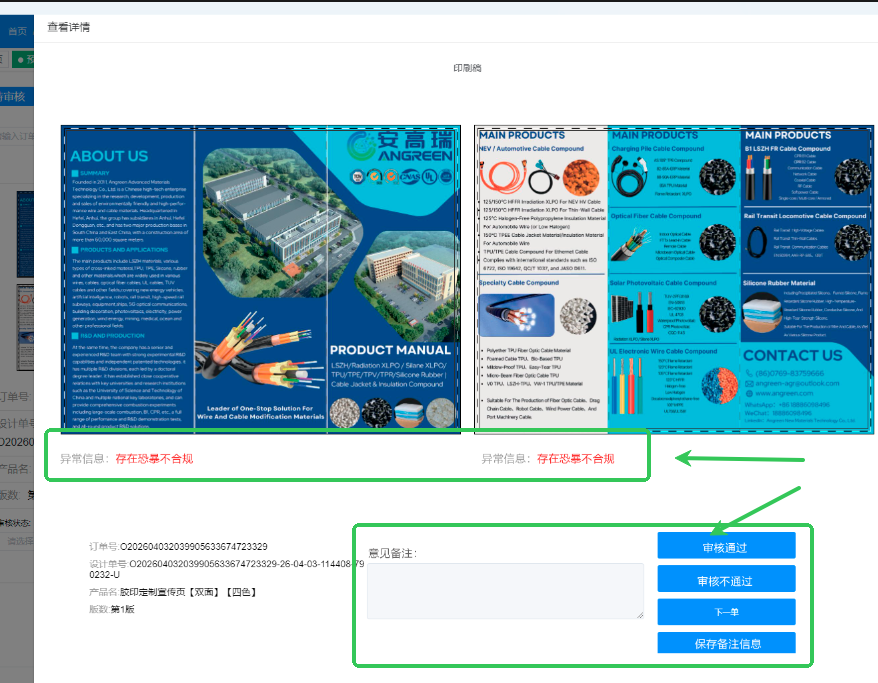
10. 订单详情页面
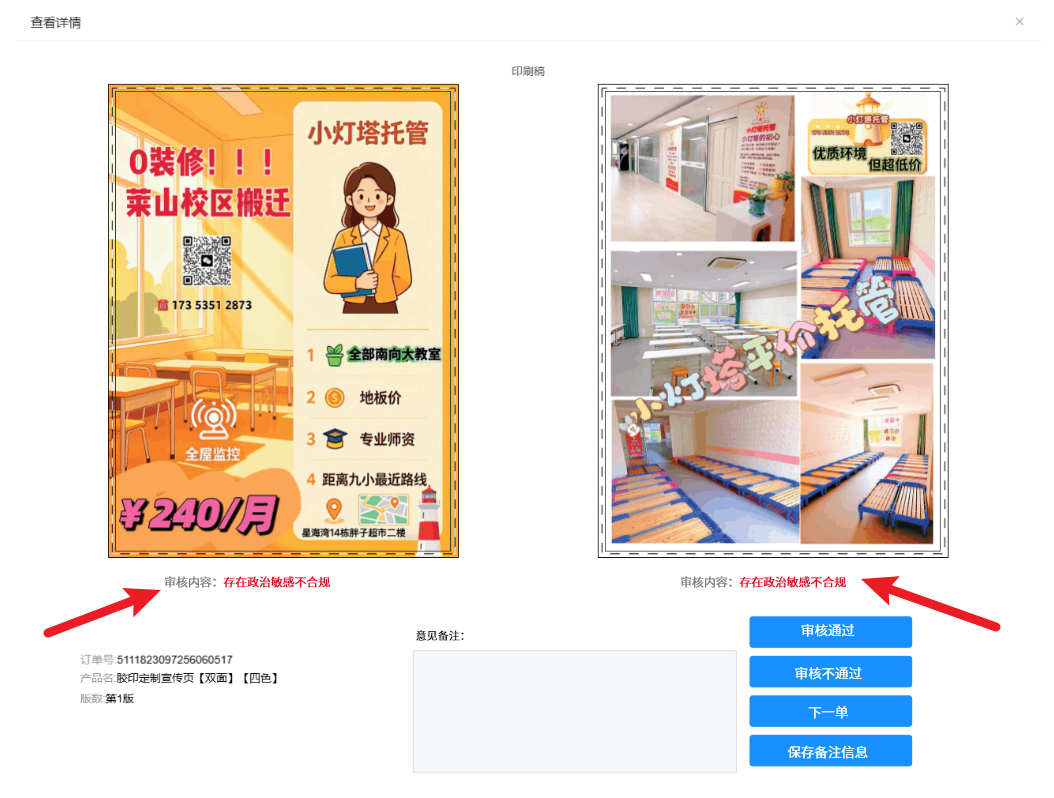
功能:异常信息标红提醒、意见备注(同步保存到ERP)、审核通过、审核不通过功能。
流程结束
订单正常流转,流程闭环
3. 新建统计列表B
原资质列表标记停用
4. 百度云首轮检测
强制进入下一环节
不区分检测结果
5. AI内容+资质双检测
双维度同步核验
两项必须全部通过
6. 双检测是否全部通过
当前状态:是
点击切换分支
流程结束
接入现有业务流程
流程闭环
7. 进入内容/资质审核列表
未通过订单专项处理
单独视图展示
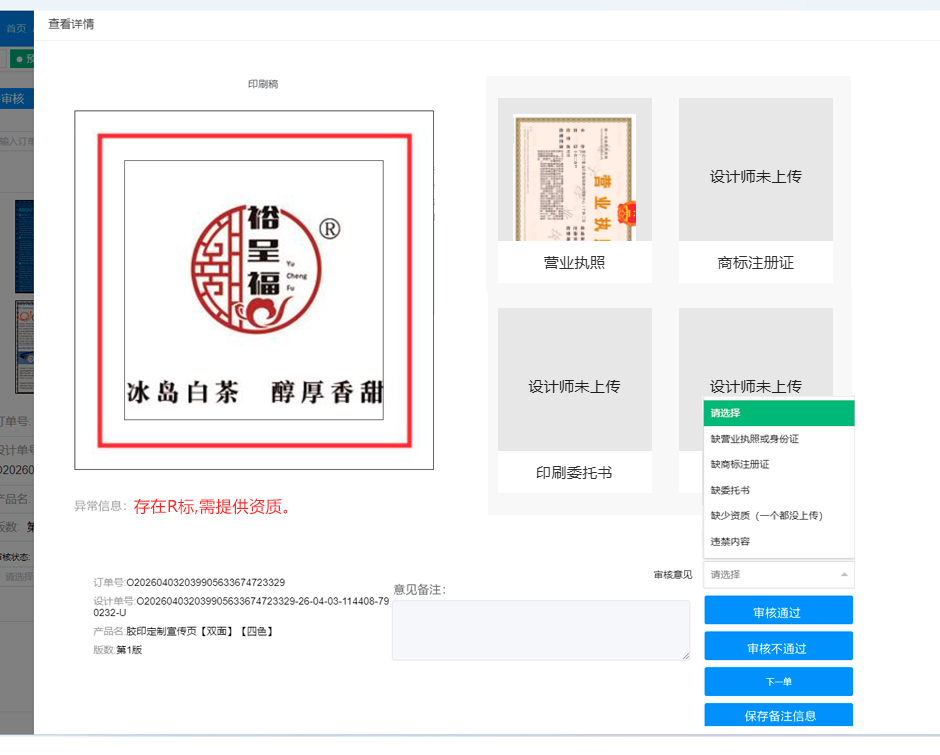
8. 列表+详情页面
列表与详情都需要展示内容审核的异常信息:内容审核+资质审核两行分开展示
流程结束
接入现有业务流程
流程B:自来稿 / 预飞审核
1. 自来稿/预飞订单
识别订单类型进入专属流程
2. 订单分流
自动分配对应列表
3. 格式检测
校验文件是否符合检测
4. 问题自行处理
设计师自行处理
5. 设计师上传稿件
提交设计文件
6. 百度云首轮检测
执行内容合规筛查
7. 首轮检测是否通过
当前状态:是
点击切换分支
流程结束
单据正常流转,流程闭环
8. AI模型二次检测
深度内容语义核验
9. AI检测是否通过
当前状态:是
点击切换分支
流程结束
单据正常流转,流程闭环
10. 内容审核列表
人工审核列表、预飞审核列表如下
流程结束
审核完成,全流程闭环
流程C:检测记录整合
1、全流程审核数据汇总整合
归集流程A、流程B所有审核记录、异常、资质信息
统一归档,支持导出查看(在当前已有的内容审核记录中增加类型筛选查看)
归档完成
全部审核数据持久保存
END